

Pourquoi ce tutoriel ?
J’ai longuement cherché pour arriver à configurer ma connexion freephonie sur mon HTC TytnII. Il existe de nombreux tutoriels mais la plus part m’ont paru assez compliqué, j’ai donc voulu en créer un avec le strict minimum pour simplifier tout ça. Tous les tutos que j’ai pu lire sont cités à la fin, si vous cherchez un peu plus de détails pour certaines manipulations.
I – Créer la connexion wifi vers freephonie
Il faut commencer par installer 2 petits logiciels.
– Le premier : OpenSSL sera utilisé par GenerateFreeCertificates pour générer une clef au format pfx pour votre pda. téléchargez le ici.
– Le second : GenerateFreeCertificates qui s’occupera d’une grosse partie du travail. téléchargez le ici (source).
- Intallez OpenSSL.
- Démarrez GenerateFreeCertificates.
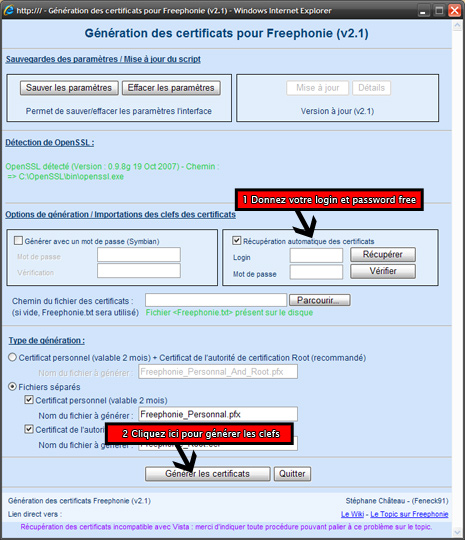
- Renseignez votre login et mot de passe pour vous connecter au tableau de bord Free.
- Cliquez sur « Générer les certificats »
- Récupérer les fichiers générés là où se trouve GenerateFreeCertificates-2.1.vbs
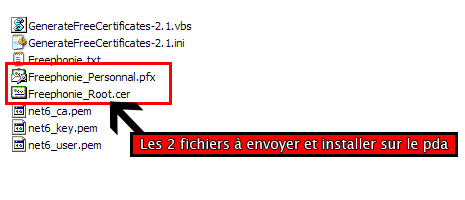
- Envoyez les certificats sur votre PDA.
- Installez les certificats sur votre PDA
- Notez à qui est octroyé le certificats
- Connectez vous au Wifi avec votre PDA
Il y a plusieurs solutions, j’ai choisi la plus simple avec ActiveSync, personnellement je préfère le transfère en bluetooth qui est plus rapide.
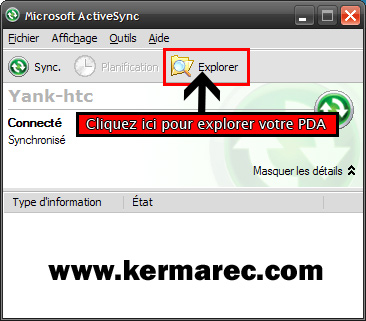
– Connectez votre PDA à votre PC via le cable usb.
– Ouvrez ActiveSync et cliquez sur « Explorer ».
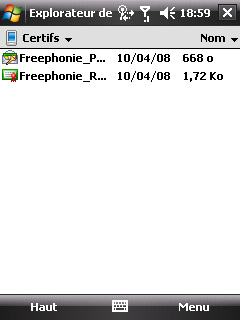
Faites alors glisser vos 2 fichiers dans le répertoire de votre choix.
Maintenant que vos certificats sont sur votre PDA il suffit de cliquer sur chacun des fichiers et suivre les instruction, en disant toujours oui.
Lorsqu’on vous demande un mot de passe, laissez vide et validez.
Nous aurons besoin de ce code plus loin, il vous faut donc le noter dans un coin.
Démarrer > Paramètres > Système > Certificats
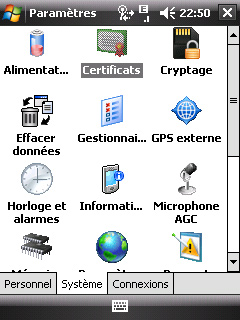
Sélectionnez le certificat de free
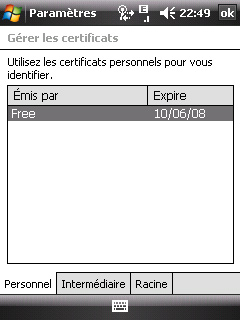
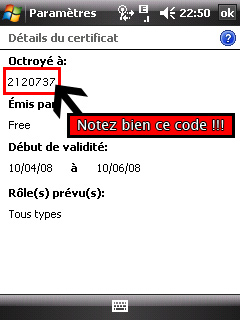
Allez dans Démarrer > Paramètre > Connexions
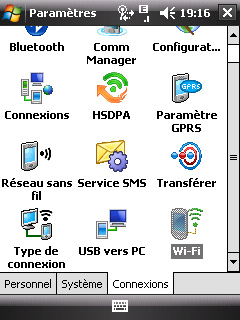
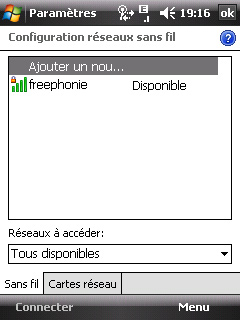
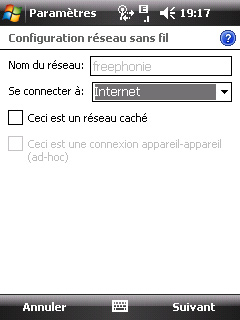
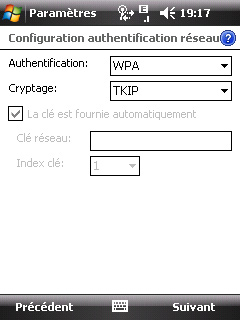
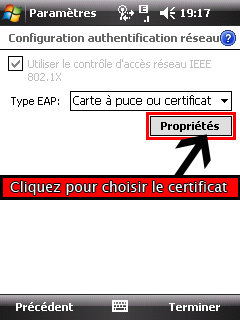
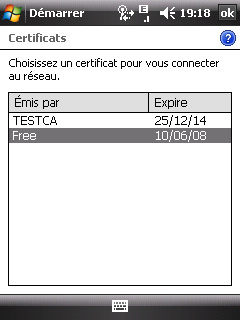
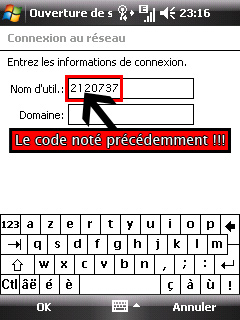
C’est ici qu’on a besoin du code noté au point précédent.
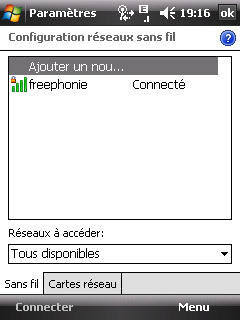
Voilà vous êtes normalement connecté au wifi Freephonie.
Vous venez de faire la moitié du chemin. 🙂
II – Activer et configurer la Voip
- Activer la VoiP.
- Configurer la voip.
Reste à activer le SIP de WM6 si vous ne l’avez pas de base. Pour ça il faut télécharger et installer WM6VOIP.CAB (téléchargez le ici).
Pour l’installer copier le fichier WM6VOIP.CAB sur votre PDA (vous pouvez utiliser la même méthode vue plus haut pour copier les certificats) puis cliquez dessus pour l’installer.
Puis télécharger SipConfig pour configurer tout ça simplement. (téléchargez le ici).
Configurez le comme suit :
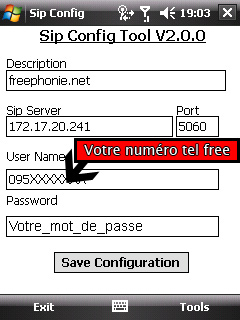
Cliquez sur « Save Configuration » puis redémarrer votre PDA afin qu’il prenne en compte la configuration.
Et voilà si tout c’est bien passé vous devriez voir apparaitre la connexion freephonie.net disponible.
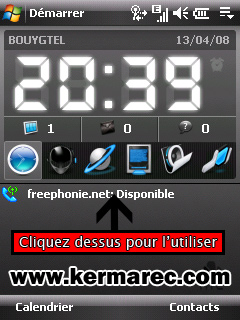
Cliquez dessus pour sélectionner freephonie pour téléphoner. Une fois sélectionné vous pouvez téléphoner avec votre compte free comme à la maison. 🙂
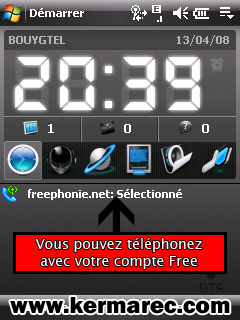
Pour désactivez freephonie, cliquez dessus à nouveau.
Utiliser freephonie sur d’autres réseaux wifi :
Si vous voulez aussi avoir la possibilité de téléphoner au travers de réseaux wifi ouvert suivez ce tutoriel : Freephonie sur les wifi ouverts
Pour ceux qui aurait des problèmes de numérotation :
/windows/ipdialplan.xml
Changez votre fichier ipdialplan.xml, contenu dans le répertoire windows, par celui ci : Ipdialplan.xml (trouvé par Zatrick)
Mon ancien ipdialplan on sait jamais si ça intéresse encore quelqu’un. 🙂
Les tutoriels de référence :
Génération des clefs
Tutoriels du wiki freephonie.org
Neurocratie.fr


Le certificat est bon jusqu’au 25/08/09.
une voix me dit l’indicatif que vous demandez n’est pas correct, l’appel ne peut aboutir.
je vois (032) xxx xxx comme n° de tel appelé ????
Bonsoir,
@Rocomac : Problème lié à l’ipdialplan, j’avais le même problème, et j’ai fait le mien. Regarde un peu plus haut dans ce même tuto il est en ligne en cliquant sur le lien, redémarre après l’avoir mis à la place du tien.
Cordialement.
merci pour tout, tu es génial.
par contre j’ai un htc touch pro 2 avec touchflo 3D.
quand touchflo est activé alors freephonie ne peu pas apparaitre.
il faut désactivé touchflo pour voir le freephonie a lécran.
y a til un raccourci pour afficher le freephonie?
@yannick : bonjour, es-tu passé par la case free-wifi ? . Pour ma part, je n’utilise que cela et ça fonctionne relativement bien. Seule contrainte, taper a chaque fois login et mdp.
a bientôt
cordialement
@Jack > As tu essayé : http://www.freebox-wifi.fr/carte_freewifi_windows_mobile
Je sais qu’il existe des applis pou iPhone et Android.
@Irene > Merci à toi. Pas à ma connaissance. 🙁
Bonsoir,
@Irene : Qu’entends-tu par « quand touch flo est activé » ? J’ai moi aussi installé le touch flo cube et à part « slider » du bas vers le haut pour faire apparaître le cube touch flo, je ne vois pas, sinon vas dans Démarrer, Paramètres, Aujourd’hui, Éléments, et là tu pourras décocher des éléments qui pourraient gêner ainsi que monter ou descendre l’ordre d’affichage des raccourcis qui sont sur ton écran today (Aujourd’hui).
Cordialement.
Bonjour,
Super ton tuto!!!
Je l’ai suivi à la virgule près, je me connecte bien à freephonie, j’ai bien selectionné quand disponible mais il ne passe jamais en mode selectionné !!!!
Quelqu’un a t’il rencontré se problème et vu comment le résoudre.
D’avance merci.
Walter.
Pour Jean Marc,
Il semblerai que tu ai eu le même problème que moi et que après avoir contacter free cela se soit arranger! Peut tu m’en dire plus: d’où venait le problème et quelle a été ta requette au près de free?
D’avance merci.
Bonjour,
@Walter : Lorsque tu cliques sur Disponible, tu ne passes jamais en Sélectionné ? Vérifies si tu peux passer des appels via un client SIP à partie de ton PC.
Sinon, je ne vois que quatre problèmes potentiels :
1. Problème SIP sur ta ligne free => Appel Hotline pour faire vérifier
2. Etre sûr d’avoir activer via l’interface Free l’option Freephonie, ainsi que le client SIP et avoir renseigner le mot de passe
3. Problème de paramétrage Adresse IP/Nom du serveur SIP, ou d’identifiants pour se connecter au réseau Freephonie, il te faut aller dans le certificat installé sur ton mobile, l’ouvrir noté le numéro et quand tu te connectes en Wifi au Freephonie, rentrer ce numéro comme identifiant, puis paramètre SIP identifiant ton numéro de tel Free (09******) sans oublié ton mot de passe SIP
4. Problème que j’ai déjà eu l’adresse IP obtenue ne correspondant pas à celle attribuée par free si tu es en dégroupé total (total freebox) vérifies entre ton interface free et le site http://www.monadresseip.com
Cordialement.
Bonsoir Zatrick,
Merci pour ta réactivité, je rentre de formation et je viens donc de verifier plusieurs des points dont tu fait allusion:
Bonjour,
@Walter : Lorsque tu cliques sur Disponible, tu ne passes jamais en Sélectionné ? Vérifies si tu peux passer des appels via un client SIP à partie de ton PC.
Sinon, je ne vois que quatre problèmes potentiels :
1. Problème SIP sur ta ligne free => Appel Hotline pour faire vérifier
2. Etre sûr d’avoir activer via l’interface Free l’option Freephonie, ainsi que le client SIP et avoir renseigner le mot de passe
3. Problème de paramétrage Adresse IP/Nom du serveur SIP, ou d’identifiants pour se connecter au réseau Freephonie, il te faut aller dans le certificat installé sur ton mobile, l’ouvrir noté le numéro et quand tu te connectes en Wifi au Freephonie, rentrer ce numéro comme identifiant, puis paramètre SIP identifiant ton numéro de tel Free (09******) sans oublié ton mot de passe SIP
4. Problème que j’ai déjà eu l’adresse IP obtenue ne correspondant pas à celle attribuée par free si tu es en dégroupé total (total freebox) vérifies entre ton interface free et le site http://www.monadresseip.com
Cordialement
Sagissant des points 2; 3 et 4 je te confirme que tout est parfaitement parramétré.
Je vais dès que possible tenter de passer un appel à partir de mon PC puis si çà ne va toujours pas je vais prendre contacte ave la hotline de free dès que possible car en ce moment je suis très débordé!!! Bien entendu je te tiens au courant et donnerait toutes infos qui qui viendrai à permettre de régler mon problème.
Encore merci de ton aide et encore une fois super tuto le meilleur que j’ai trouvé sur ce sujet!!!
Walter.
salut,
merci pour ce super tuto !
mais j’ai quand même un soucis
le mot de passe « vide » pour le certificat Freephonie_Personnal.pfx n’est pas possible sur mon nokia E65, il ne me permet pas d’entrer un mot de passe vide…
galère…
merci pour votre aide !
Bonsoir,
@Ben211 : Vas à cette adresse : http://www.freephonie.org/doku/tutoriel:seriee-freephonie
Je pese que tu y trouveras tout ce que tu cherches pour ton nokia.
Tiends-nous informé.
Cordialement.
merci pour ta réponse et merci pour ce lien…que j’avais déjà vu en fait…
Bien que je sois par ailleurs venu de se précedent lien j’ai compris l’erreur qui me posais sur ce site http://www.freephonie.org/doku/tutoriel:seriee-freephonie
le fait de copier-coller manuellement mes codes free en txt cela génèrait des espace(avant et après et entre les lignes non compris par openssl !
avec ce site en géneration en vbscript j’ai des petit carré à la place de mes espace et cela fonctionne quand je tape le code de transformation du type
openssl>pkcs12 -export -in public.pem -inkey private.pem -out user.pfx
En gros:
pour ceux qui galère comme moi avec les copier coller foireux il est préférable de générer les fichier grâce aux tutoriel ci contre et les récupérer ( les trois fichiers .pem) ensuite il suffit de taper la les ligne de commande sur expliquer sur le site http://www.freephonie.org/doku/tutoriel:seriee-freephonie très bien fait aussi (dommage que l’explication foireuse des copier coller ne soit pas évidente en fait) ce qui permet de choisir un mot de passe pour le certificat en .pfx
grace a ce tuto j’ai compris l’inexplicable d’un autre tuto !
merci à vous
Pourquoi tu n’utilises pas le script de génération plutot que de t’ennuyer à le générer le certificat à la main ?
Le wiki est ici : http://www.freephonie.org/doku/script_de_generation_clefs_cer_et_pfx_acces_freephonie
La version actuelle est la version 2.5, je ne posterais pas ici le lien de téléchargement pour des raisons de sécurité.
Si tu as peur de donner ton login / mot de passe à ce script, je t’invite à lire la section sécurité ajouté il y a peu par mes soins. La sécurité du site a d’ailleurs été renforcée car je suis désormais le seul à pouvoir modifier ce wiki (en plus des admins du site freephonie).
Si tu souhaites générer avec un mot de passe, il faut cocher ‘Générer avec un mot de passe (Symbian/iPhone)’ et donner ton mot de passe.
J’espère que cela pourra t’aider à re générer ton certificat. Pour l’installation dans ton mobile, là tu sais mieux que moi.
Bjr,
Lorsque j’appelle cela sonne. Le correspondant décroche il n’a rien, pour moi cela sonne toujours…
Merci de vos conseilles
HTC Touch T7272
Bonjour,
Sur mon HTC Touch Diamond j’ai un petit soucis, les appels internet sont bien disponible, mais quand je clique dessus il m’envoie sur la page de configuration de la voip.
Avez vous une idée pour dépassé ce probleme ?
Cordialement
Bonjour, il y a quelques temps, j’ai installer mon sip free sur mon hd2 bref fonctionne impect, bref mise a jour de mes certificats et la probleme plus rien ne fonctionne??? y a t il un probleme chez free, ou avec orange
oui pardon j’ai un hd2 htc avec wm6.5 rom orange.
j’ai installer « WM6VoIPFull » et voila rien ne fonctionne au moment de chercher la connction rien. que faire la je seche. pour je suis a la lettre le premier post?
merci pour l’aide. @+ et merci.
Bonjour,
Je n’arrive pas me connecter à Freephonie en wifi. Mon HTC Touch P3450 me demande sans arrêt la série de chiffres indiquée dans le certificat et rien y fait… Du coup je ne peux pas aller plus loin dans ce tuto :(( Y a t-il un problème d’authentification sur freephonie en ce moment ?
Merci pour votre réponse.
Cdlt
« »Le premier : OpenSSL sera utilisé par GenerateFreeCertificates pour générer une clef au format pfx pour votre pda. téléchargez le ici. » »
Impossible de se connecter !!! adresse inconnue.
Est-il possible de faire quelque chose SVP ?
Je n’arrive pas à trouver un site qui me permette de charger OpenSSL !
Bonjour,
@Bernard :
Clique sur le lien : http://rapidshare.com/files/117726651/Win32OpenSSL-0_9_8g.exe
Cordialement.
Bonjour,
Je n’arrive pas a avoir « Appels Internets : Selectionné ». Lorsque je clique sur « Appels Internets : Disponible », je bascule sur la fenetre Paramètre « Appels Internet » où pourtant j’ai bien selectionné « Lorsque disponible ».
Il me semble avoir vu dans le forum plusieur fois ce soucis.
Quelqu’un a trouvé une solution ?
Bonjour,
Juste pour vous dire que j’ai suivi vos explications sur un samsung omnia lite et qu’apparemment tout fonctionne également.
j’ai utilisé destr0_voip_wm61__sip_config_1.1.cab url : http://rapidshare.com/files/124054481/destr0_VOIP_WM61___SIP_Config_1.1.CAB et setupvoip_v0.3.cab url par exemple : http://www.4shared.com/account/file/40640816/8020c9e/SetupVoIP_v03.html
Par contre à cette étape :
Compte d’utilisateur : Votre numéro de tel Free en 09xxxxxx
Mot de passe : Votre mot de passe SIP
Adresse registrar : freephonie.net Port : 5060 UDP
Adresse proxy : L’ip noté plus haut 212.27.52.5 Port : 5060 UDP
Adresse URI : donnée automatiquement avec paramètres au dessus sinon num tel free@freephonie.net
Chez moi l’adresse proxy ne semble pas marché, configuré comme celà je n’ai accès à la freephonie que depuis les réseaux classiques.
Si je veux l’utiliser depuis le réseau freephonie je dois rentrer 172.17.20.241 à adresse registrar.
Y’a t’il un autre moyen pour ne pas à avoir à changer ce paramètre a chaque fois ?
Bonsoir,
@totuo: adresse ip du serveur Freephonie sur le réseau Freephonie de ta freebox : 172.17.20.241 ; adresse ip du serveur Freephonie sur les autres réseaux (3G, WiFi perso, etc…) 212.27.52.5. Le fait de mettre soit l’adresse ip ou le nom dépend si au travers du réseau que tu attaque, la résolution du nom de Freephonie au travers du DNS se fait ou pas. Voila.
Cordialement.
Appels Internet Désespérément Désactivés…
Bonsoir,
Jusqu’à présent, et grâce à votre tuto, j’ai pu utiliser mon SAMSUNG i900 Player Addict pour profité de la freephonie sur le réseau WiFi, ont me connectant à freephonie ou sur un réseau ouvert.
Or depuis que j’utilise un SAMSUNG Omnia Pro Louvre 7610, je rencontre un problème :
Je me connecte à freephonie sans aucun problème, mais le service ne devient pas « Disponible ». Il reste « Désactivé » et donc il est impossible de le sélectionner.
Sinon je n’ai aucun message d’erreur.
J’ai vérifié ma configuration plusieurs fois. J’ai effacé la mémoire de mon Pocket PC plusieurs fois aussi pour partir sur une configuration vierge. Mais je ne trouve pas l’origine de ce problème.
J’ai une ROM officielle WM6.5 et j’ai installé WM6VoIPFull.cab conseillé pour la version de mon WM.
Pourriez-vous m’aider ? Car je n’ai plus d’idée.
Cordialement
A.HANI
Merci Zatrick,
autre problème rencontré c’est lorsque je perd le réseau wifi (si je m’en éloigne trop meme quelques secondes), lorsque je retourne prêt de ma borne la connexion wifi est bien retrouvé automatiquement mais celle de freephonie est perdu il me faut retourner dans setup voip et revalider pour l’avoir a nouveau.
Avez vs également ce problème ?
Salut,
J’ai un probléme que je ne comprends pas, j’ai configurer AGEPHONE pour l’utiliser via ma connexion mobile 3G de mon portable. Bref le programme ne fonctionne uniquement si je partage la connexion 3g avec mon pc! si je le débranche je n’ai plus moyen d’appeler sauf si je passe par un WIFI.
Bref si quelqu’un peut m’aider je suis preneur.
Merci par avance
Ben